Domain epimorphismus.de kaufen?
Wir ziehen mit dem Projekt
epimorphismus.de um.
Sind Sie am Kauf der Domain
epimorphismus.de interessiert?
domain@kv-gmbh.de · 0541-91531010
Domain epimorphismus.de kaufen?
Wie Link auf Desktop speichern?
Um einen Link auf dem Desktop zu speichern, musst du zuerst die Webseite öffnen, die du speichern möchtest. Dann ziehst du das Symbol links neben der URL in die Desktop-Oberfläche deines Computers. Alternativ kannst du auch mit der rechten Maustaste auf den Link klicken und die Option "Verknüpfung erstellen" auswählen. Dadurch wird eine Verknüpfung zur Webseite auf deinem Desktop erstellt, die du jederzeit öffnen kannst. Auf diese Weise hast du schnellen Zugriff auf deine Lieblingswebseiten direkt von deinem Desktop aus. **
Wie fügt man einen Link zum Desktop hinzu?
Um einen Link zum Desktop hinzuzufügen, öffne den Datei-Explorer und navigiere zu der Datei oder Webseite, zu der du einen Link erstellen möchtest. Klicke mit der rechten Maustaste auf die Datei oder Webseite und wähle "Verknüpfung erstellen" aus dem Kontextmenü. Ziehe dann die Verknüpfung auf den Desktop, um sie dort abzulegen. **
Ähnliche Suchbegriffe für TP-LINK-EAP650-Desktop-EAP650-DESKTOP
Top-Angebote
Produkte zum Begriff TP-LINK-EAP650-Desktop-EAP650-DESKTOP:



-
Wie kopiere ich einen Link auf meinen Desktop?
Um einen Link auf deinen Desktop zu kopieren, musst du zuerst den Link öffnen, den du kopieren möchtest. Klicke dann mit der rechten Maustaste auf den Link und wähle die Option "Linkadresse kopieren" aus dem Dropdown-Menü. Gehe nun auf deinen Desktop und klicke mit der rechten Maustaste auf eine freie Stelle. Wähle die Option "Einfügen" aus dem Dropdown-Menü, um den Link auf deinen Desktop zu kopieren. Alternativ kannst du den Link auch markieren, die Tastenkombination Strg + C drücken, auf deinen Desktop gehen und die Tastenkombination Strg + V verwenden, um den Link einzufügen. **
-
Wie speicher ich einen Link auf dem Desktop?
Um einen Link auf dem Desktop zu speichern, kannst du einfach die URL in die Adressleiste deines Browsers ziehen und dort loslassen. Dadurch wird eine Verknüpfung zur Webseite auf deinem Desktop erstellt. Alternativ kannst du auch mit der rechten Maustaste auf die Webseite klicken und die Option "Verknüpfung erstellen" wählen. Diese Verknüpfung kannst du dann auf deinen Desktop ziehen. So hast du jederzeit schnellen Zugriff auf die Webseite, ohne den Browser öffnen zu müssen. **
-
Wo finde ich die Desktop Verknüpfung?
Die Desktop-Verknüpfung befindet sich normalerweise auf dem Desktop deines Computers. Wenn du sie nicht sehen kannst, könnte sie möglicherweise ausgeblendet sein oder an einem anderen Ort verschoben worden sein. Du kannst auch im Startmenü nach der Anwendung suchen und dann eine neue Verknüpfung auf dem Desktop erstellen. Falls du immer noch Schwierigkeiten hast, die Desktop-Verknüpfung zu finden, könntest du auch in den Einstellungen deines Computers nachsehen oder die Suchfunktion verwenden, um sie zu finden. **
-
Wie erstelle ich eine Desktop-Verknüpfung?
Um eine Desktop-Verknüpfung zu erstellen, klicke mit der rechten Maustaste auf eine leere Stelle auf dem Desktop und wähle "Neu" aus dem Kontextmenü. Wähle dann "Verknüpfung" aus und folge den Anweisungen im Assistenten, um den Speicherort der Verknüpfung auszuwählen und einen Namen dafür festzulegen. Sobald du die Verknüpfung erstellt hast, kannst du sie auf deinem Desktop sehen und darauf doppelklicken, um das entsprechende Programm oder die entsprechende Datei zu öffnen. **
Was ist eine Verknüpfung auf dem Desktop?
Eine Verknüpfung auf dem Desktop ist ein Symbol, das auf dem Desktop eines Computers erstellt wird, um den Zugriff auf eine Datei, einen Ordner, ein Programm oder eine Webseite zu erleichtern. Es handelt sich dabei nicht um die tatsächliche Datei oder das Programm selbst, sondern nur um einen Verweis darauf. Durch Doppelklicken auf die Verknüpfung kann der Benutzer schnell auf die gewünschte Datei oder das gewünschte Programm zugreifen, ohne den gesamten Dateipfad eingeben zu müssen. Verknüpfungen können einfach erstellt, verschoben und gelöscht werden, ohne die eigentliche Datei oder das Programm zu beeinflussen. Sie dienen dazu, den Desktop übersichtlich zu halten und den Zugriff auf häufig verwendete Dateien oder Programme zu erleichtern. **
Wie erstelle ich eine Verknüpfung auf dem Desktop?
Um eine Verknüpfung auf dem Desktop zu erstellen, klicken Sie mit der rechten Maustaste auf den gewünschten Ordner, die Datei oder das Programm und wählen Sie "Verknüpfung erstellen". Ziehen Sie dann die Verknüpfung auf den Desktop oder klicken Sie mit der rechten Maustaste auf die Verknüpfung und wählen Sie "Senden an" und dann "Desktop (Verknüpfung erstellen)". Die Verknüpfung wird dann auf dem Desktop angezeigt. **
Top-Angebote
Produkte zum Begriff TP-LINK-EAP650-Desktop-EAP650-DESKTOP:
-
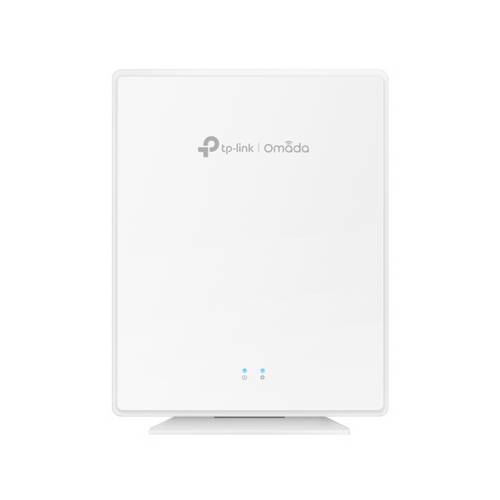
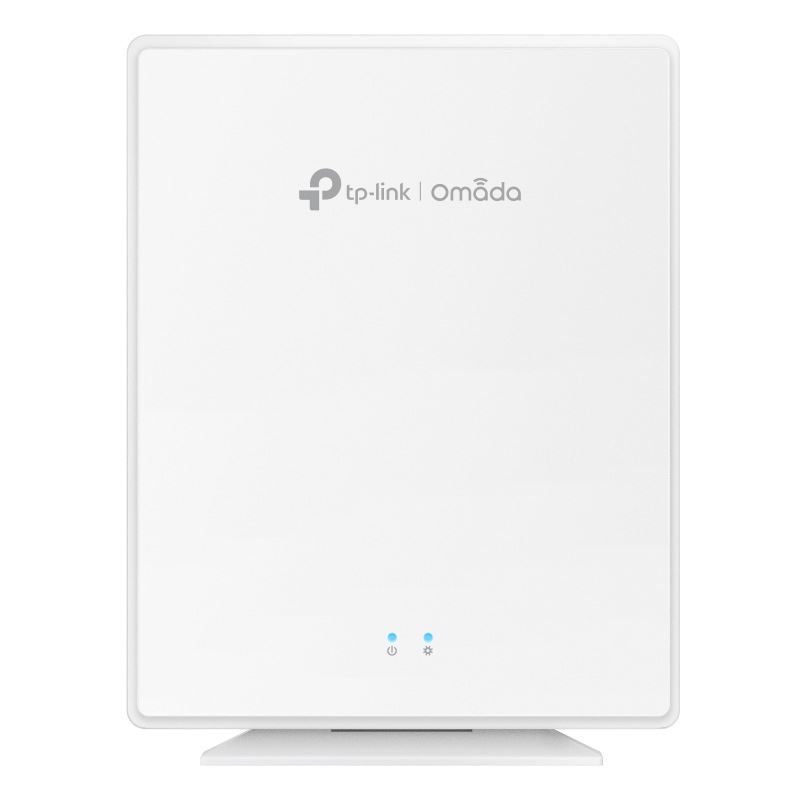
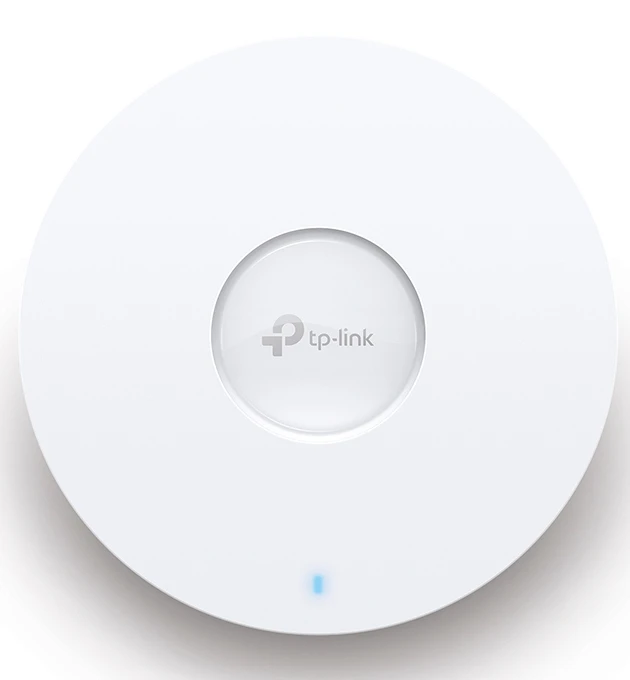
TP-LINK EAP650-Desktop (EAP650-DESKTOP)Produktbeschreibung: TP-Link Omada EAP650-Desktop V1 - Accesspoint - Wi-Fi 6 - Cloud-verwaltet, Gerätetyp: Accesspoint, Formfaktor: Desktop / wall mountable, Data Link Protocol: IEEE 802.11a, IEEE 802.11b, IEEE 802.11g, IEEE 802.11n, IEEE 802.11ac, IEEE 802.11ax (Wi-Fi 6), Frequenzband: 2,4 GHz, 5 GHz, Leistung: Maximale Datenrate (2,4 GHz): 574 Mbit/s Maximale Datenrate (5 GHz): 2402 Mbit/s Channel-Bandbreite: 160 MHz, Kapazität: Verbundene Geräte: 250+ SSIDs pro Gerät: 16 SSIDs pro Radio: 8 MAC Filtereingänge: 4000, Zubehör im Lieferumfang: Wandmontagekit, Erforderliches Betriebssystem: Microsoft Windows XP / Vista / 7 / 10 / 11, Linux, Power Over Ethernet (PoE)-Unterstützung: PoE++, Abmessungen (Breite x Tiefe x Höhe): 14 cm x 3,3 cm x 17,5 cm, Gewicht: 452 g125,59 €*Versand: 0,00 €Sichere Weiterleitung zum Anbieter
-
Wie Link auf Desktop speichern?
Um einen Link auf dem Desktop zu speichern, musst du zuerst die Webseite öffnen, die du speichern möchtest. Dann ziehst du das Symbol links neben der URL in die Desktop-Oberfläche deines Computers. Alternativ kannst du auch mit der rechten Maustaste auf den Link klicken und die Option "Verknüpfung erstellen" auswählen. Dadurch wird eine Verknüpfung zur Webseite auf deinem Desktop erstellt, die du jederzeit öffnen kannst. Auf diese Weise hast du schnellen Zugriff auf deine Lieblingswebseiten direkt von deinem Desktop aus. **
-
Wie fügt man einen Link zum Desktop hinzu?
Um einen Link zum Desktop hinzuzufügen, öffne den Datei-Explorer und navigiere zu der Datei oder Webseite, zu der du einen Link erstellen möchtest. Klicke mit der rechten Maustaste auf die Datei oder Webseite und wähle "Verknüpfung erstellen" aus dem Kontextmenü. Ziehe dann die Verknüpfung auf den Desktop, um sie dort abzulegen. **
-
Wie kopiere ich einen Link auf meinen Desktop?
Um einen Link auf deinen Desktop zu kopieren, musst du zuerst den Link öffnen, den du kopieren möchtest. Klicke dann mit der rechten Maustaste auf den Link und wähle die Option "Linkadresse kopieren" aus dem Dropdown-Menü. Gehe nun auf deinen Desktop und klicke mit der rechten Maustaste auf eine freie Stelle. Wähle die Option "Einfügen" aus dem Dropdown-Menü, um den Link auf deinen Desktop zu kopieren. Alternativ kannst du den Link auch markieren, die Tastenkombination Strg + C drücken, auf deinen Desktop gehen und die Tastenkombination Strg + V verwenden, um den Link einzufügen. **
-
Wie speicher ich einen Link auf dem Desktop?
Um einen Link auf dem Desktop zu speichern, kannst du einfach die URL in die Adressleiste deines Browsers ziehen und dort loslassen. Dadurch wird eine Verknüpfung zur Webseite auf deinem Desktop erstellt. Alternativ kannst du auch mit der rechten Maustaste auf die Webseite klicken und die Option "Verknüpfung erstellen" wählen. Diese Verknüpfung kannst du dann auf deinen Desktop ziehen. So hast du jederzeit schnellen Zugriff auf die Webseite, ohne den Browser öffnen zu müssen. **
Ähnliche Suchbegriffe für TP-LINK-EAP650-Desktop-EAP650-DESKTOP
-
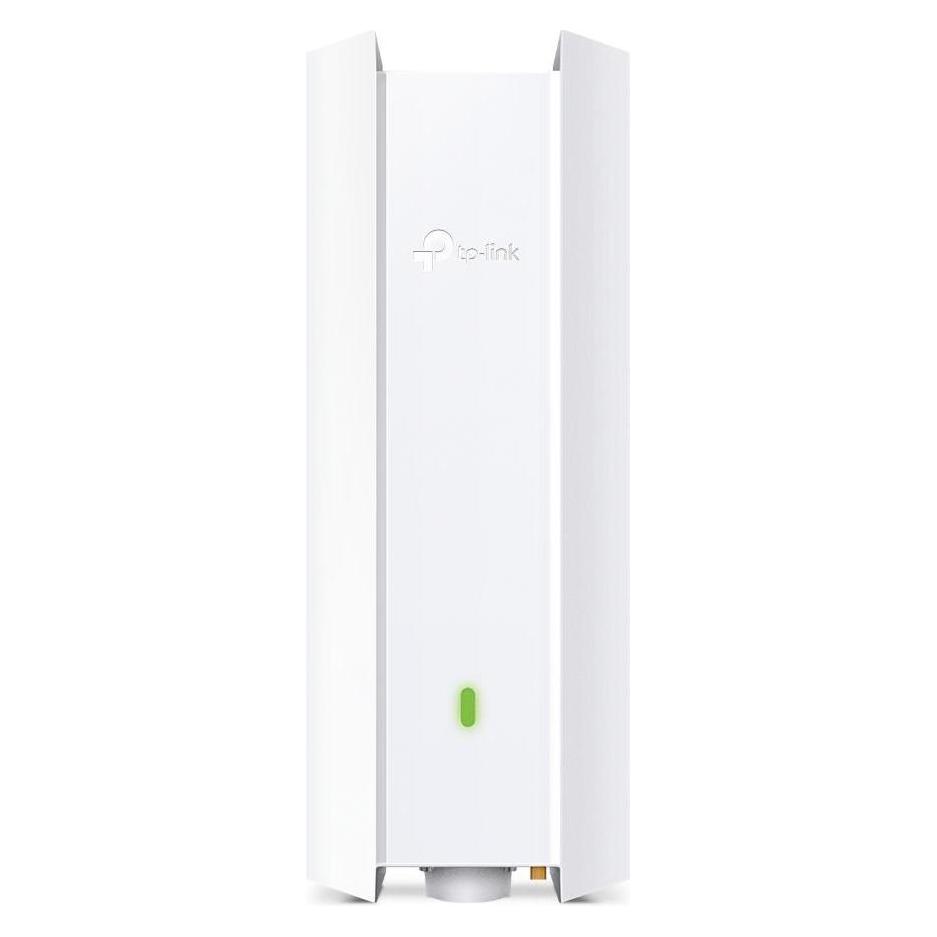
TP-Link Omada EAP650 DoppelpackMit diesem TP-Link Omada EAP650 Doppelpack Access Points stattest du dein Büro mit einer stabilen Wi-Fi-6-Verbindung aus. Dieses Set mit zwei WLAN-Access-Points unterstützt Wi-Fi 6, womit du eine stabilere Verbindung einrichtest. Auch bei mehr als 30 Mitarbeitern, die ihre Geräte gleichzeitig mit dem WLAN verbinden. Deshalb musst du dich nicht mit einem instabilen kabellosen Netzwerk herumärgern, wenn mehrere Personen gleichzeitig an einem Online-Meeting teilnehmen. Diese Access Points lassen sich miteinander verbinden, um ein deckendes Netzwerk einzurichten. Man verwaltet die Access Points über die Cloud. Darin lassen sich ganz einfach neue Punkte hinzufügen und kannst du das Netzwerk wunschgemäß einstellen. Du kannst beispielsweise separate Netzwerke für Personal und Gäste einrichten. Besuchern kannst du mit einem einmaligen Code Zugang gewähren.191,90 €*Versand: 0,00 €Sichere Weiterleitung zum Anbieter
-
Wo finde ich die Desktop Verknüpfung?
Die Desktop-Verknüpfung befindet sich normalerweise auf dem Desktop deines Computers. Wenn du sie nicht sehen kannst, könnte sie möglicherweise ausgeblendet sein oder an einem anderen Ort verschoben worden sein. Du kannst auch im Startmenü nach der Anwendung suchen und dann eine neue Verknüpfung auf dem Desktop erstellen. Falls du immer noch Schwierigkeiten hast, die Desktop-Verknüpfung zu finden, könntest du auch in den Einstellungen deines Computers nachsehen oder die Suchfunktion verwenden, um sie zu finden. **
-
Wie erstelle ich eine Desktop-Verknüpfung?
Um eine Desktop-Verknüpfung zu erstellen, klicke mit der rechten Maustaste auf eine leere Stelle auf dem Desktop und wähle "Neu" aus dem Kontextmenü. Wähle dann "Verknüpfung" aus und folge den Anweisungen im Assistenten, um den Speicherort der Verknüpfung auszuwählen und einen Namen dafür festzulegen. Sobald du die Verknüpfung erstellt hast, kannst du sie auf deinem Desktop sehen und darauf doppelklicken, um das entsprechende Programm oder die entsprechende Datei zu öffnen. **
-
Was ist eine Verknüpfung auf dem Desktop?
Eine Verknüpfung auf dem Desktop ist ein Symbol, das auf dem Desktop eines Computers erstellt wird, um den Zugriff auf eine Datei, einen Ordner, ein Programm oder eine Webseite zu erleichtern. Es handelt sich dabei nicht um die tatsächliche Datei oder das Programm selbst, sondern nur um einen Verweis darauf. Durch Doppelklicken auf die Verknüpfung kann der Benutzer schnell auf die gewünschte Datei oder das gewünschte Programm zugreifen, ohne den gesamten Dateipfad eingeben zu müssen. Verknüpfungen können einfach erstellt, verschoben und gelöscht werden, ohne die eigentliche Datei oder das Programm zu beeinflussen. Sie dienen dazu, den Desktop übersichtlich zu halten und den Zugriff auf häufig verwendete Dateien oder Programme zu erleichtern. **
-
Wie erstelle ich eine Verknüpfung auf dem Desktop?
Um eine Verknüpfung auf dem Desktop zu erstellen, klicken Sie mit der rechten Maustaste auf den gewünschten Ordner, die Datei oder das Programm und wählen Sie "Verknüpfung erstellen". Ziehen Sie dann die Verknüpfung auf den Desktop oder klicken Sie mit der rechten Maustaste auf die Verknüpfung und wählen Sie "Senden an" und dann "Desktop (Verknüpfung erstellen)". Die Verknüpfung wird dann auf dem Desktop angezeigt. **
* Alle Preise verstehen sich inklusive der gesetzlichen Mehrwertsteuer und ggf. zuzüglich Versandkosten. Die Angebotsinformationen basieren auf den Angaben des jeweiligen Shops und werden über automatisierte Prozesse aktualisiert. Eine Aktualisierung in Echtzeit findet nicht statt, so dass es im Einzelfall zu Abweichungen kommen kann. ** Hinweis: Teile dieses Inhalts wurden von KI erstellt.